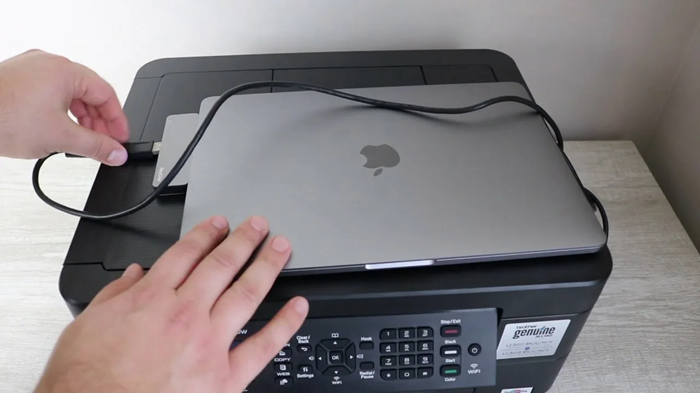
Чтобы печатать с MacBook без лишних настроек, проверьте совместимость принтера с macOS и способ подключения. Самый простой вариант – модель с поддержкой AirPrint: обычно её можно добавить через системные настройки и использовать по Wi-Fi без установки отдельного драйвера.
Выбирая, какой принтер подходит к макбуку, учитывайте не только совместимость, но и задачи: для редких домашних распечаток подойдёт компактный струйный аппарат, а для больших объёмов документов – лазерный.
На что обратить внимание
- Подключение. Wi-Fi удобен, если печатать нужно с разных устройств. Для кабельного подключения проверьте, есть ли у принтера USB-C, либо понадобится совместимый адаптер.
- Поддержка macOS. Ищите упоминание AirPrint или драйверов для вашей версии системы на сайте производителя. Это особенно важно для сканирования и дополнительных функций.
- Тип печати. Струйные модели хорошо подходят для цветных изображений и фотографий. Лазерные обычно быстрее печатают чёрно-белые документы и не требуют замены чернил.
- Расходники. Сравните стоимость картриджей, тонера или чернил и доступность совместимых расходных материалов.
Как подключить принтер
- Подключите принтер к той же сети Wi-Fi, что и MacBook, либо соедините устройства кабелем.
- Откройте меню Apple, перейдите в «Системные настройки», затем в раздел «Принтеры и сканеры».
- Нажмите кнопку добавления принтера и выберите нужную модель в списке.
- Если устройство не появилось автоматически, скачайте драйвер с официального сайта производителя и повторите добавление.
Перед покупкой полезно проверить точное название модели в списке поддерживаемых устройств Apple или на сайте производителя. Тогда принтер будет проще настроить, а печать и сканирование с MacBook не потребуют неожиданного поиска подходящего программного обеспечения.
Итог: какой принтер выбрать для MacBook
Для MacBook подойдёт принтер с поддержкой AirPrint или совместимым драйвером для macOS. Перед покупкой проверьте, поддерживает ли конкретная модель вашу версию системы и нужный способ подключения: Wi?Fi, USB?C или USB через адаптер.
Для редкой печати документов обычно достаточно компактного струйного принтера, а для больших объёмов удобнее лазерная модель. Если нужны копирование и сканирование, выбирайте МФУ. В итоге ориентируйтесь на задачи, стоимость расходников и простоту настройки – тогда принтер будет удобно использовать вместе с MacBook.